파일을 내려받았는데 어디에 저장됐는지 몰라 다시 다운로드한 적이 있나요? 업무 자료와 개인 파일이 같은 폴더에 섞이면 이름을 알아도 찾는 데 시간이 걸려요.
크롬에서는 기본 저장 폴더를 바꾸거나, 다운로드할 때마다 저장 위치를 물어보게 설정할 수 있습니다. 두 방식 중 평소 파일을 정리하는 습관에 맞는 쪽을 고르면 됩니다.
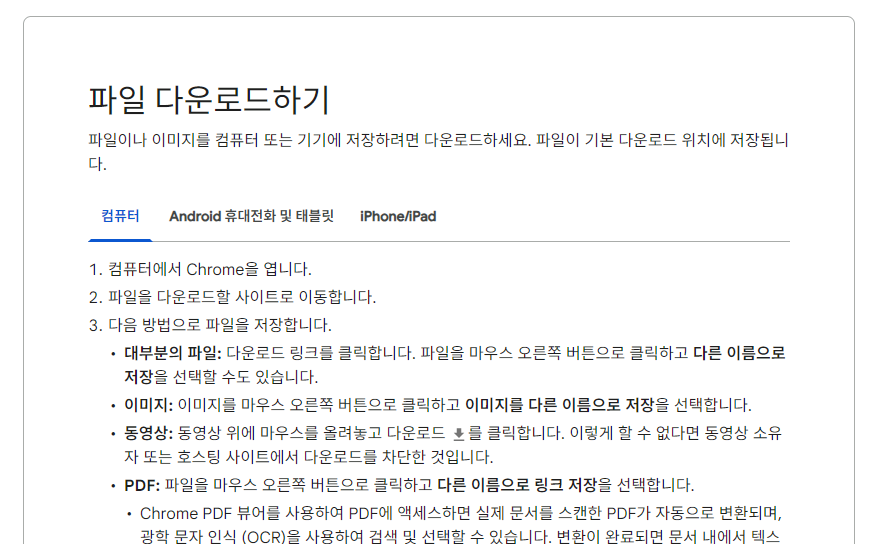
Google Chrome 공식 도움말의 다운로드 설정 안내를 캡처한 화면입니다. 아래 설명은 PC용 크롬 기준입니다.
다운로드 폴더는 설정에서 바꿔요
크롬 오른쪽 위 점 세 개 메뉴를 열고 설정으로 들어가세요. 왼쪽 메뉴에서 다운로드를 선택하면 현재 기본 저장 위치를 확인할 수 있습니다.
위치 옆의 변경 버튼을 눌러 앞으로 사용할 폴더를 고르면 됩니다. 예를 들어 문서 안에 받은자료 폴더를 만들어 지정하면 업무용 파일을 한곳에서 확인하기 편해요.
이 설정은 앞으로 내려받는 파일의 기본 목적지를 정하는 기능입니다. 이미 다운로드 폴더에 쌓인 파일까지 자동으로 옮겨주는 정리 기능으로 생각하면 안 됩니다. 기존 자료는 필요한 것만 따로 이동하세요.
매번 다른 폴더에 저장하려면
같은 다운로드 설정 화면에서 다운로드 전에 각 파일의 저장 위치를 확인하는 옵션을 켜세요. 파일을 받을 때 저장 창에서 폴더와 이름을 정하는 방식입니다.
영수증은 월별 폴더에, 사진은 행사별 폴더에 나눠 넣는 사람에게 잘 맞아요. 반대로 하루에 많은 파일을 받아 나중에 한꺼번에 정리한다면 기본 폴더를 지정하는 편이 덜 번거롭습니다.
설정을 바꾼 뒤에는 작은 파일 하나를 시험 삼아 내려받아 보세요. 저장 창이 뜨는지, 선택한 위치에 파일이 생기는지 확인하면 실제 동작을 바로 알 수 있습니다.
기존 파일과 다운로드 목록은 구분하세요
크롬의 다운로드 목록은 최근에 받은 파일을 찾는 출발점입니다. 목록에서 폴더 열기 기능을 이용하면 저장 위치를 직접 확인할 수 있어요.
목록에서 항목을 없애는 것과 컴퓨터에 저장된 파일을 삭제하는 것은 다릅니다. 크롬 기록에서 지워도 실제 파일은 PC에 남을 수 있으니, 용량을 비우려면 해당 폴더에서 파일을 확인해야 합니다.
파일을 다른 폴더로 옮겼다면 예전 위치를 기준으로 찾지 말고 새 위치도 확인하세요. 저장 경로를 바꾸기 전과 후의 파일이 서로 다른 곳에 나뉘어 있을 수 있습니다.
PDF가 화면에서 열리는 경우도 있어요
PDF를 눌렀는데 저장 창 대신 브라우저 탭에서 문서가 열리는 경우가 있습니다. PDF를 크롬에서 열지, 다운로드할지는 일반 다운로드 폴더와 별도로 확인할 항목입니다.
설정의 개인 정보 보호 및 보안에서 사이트 설정으로 들어간 뒤, 추가 콘텐츠 설정의 PDF 문서를 살펴보세요. 문서를 먼저 읽고 필요한 것만 저장할지, 바로 내려받을지에 맞춰 선택하면 됩니다.
다운로드 위치는 자주 바꾸기보다 기준 하나를 정해두는 편이 관리하기 쉽습니다. 기본 폴더를 정하고, 예외가 많은 작업을 할 때만 저장 위치 확인 옵션을 활용해 보세요.
참고: Google Chrome 고객센터 — 파일 다운로드하기
확인 기준: 2026년 10월 24일. 브라우저 버전에 따라 메뉴 표현과 배치가 달라질 수 있습니다.


